前言:
在L站论坛上最近因为某位大佬发了一个GPT注册机(现在已经不可用)导致大家都注册了很多账号。(我的忘记导出来了)有很多热心的佬友分享了一些账号,一般都是100以上批量分享的。
那么这些账号应该如何使用呢?
应该是使用CLIProxyAPI这个项目,我去搜索了下应该是这个仓库:
他有1.8K的Frok 11K的Star
我害怕不会用就看了中文文档,找了一个里面基于他开发的中文产品:霖君
我是Windows10 ,直接下载这个进行安装就可以了:
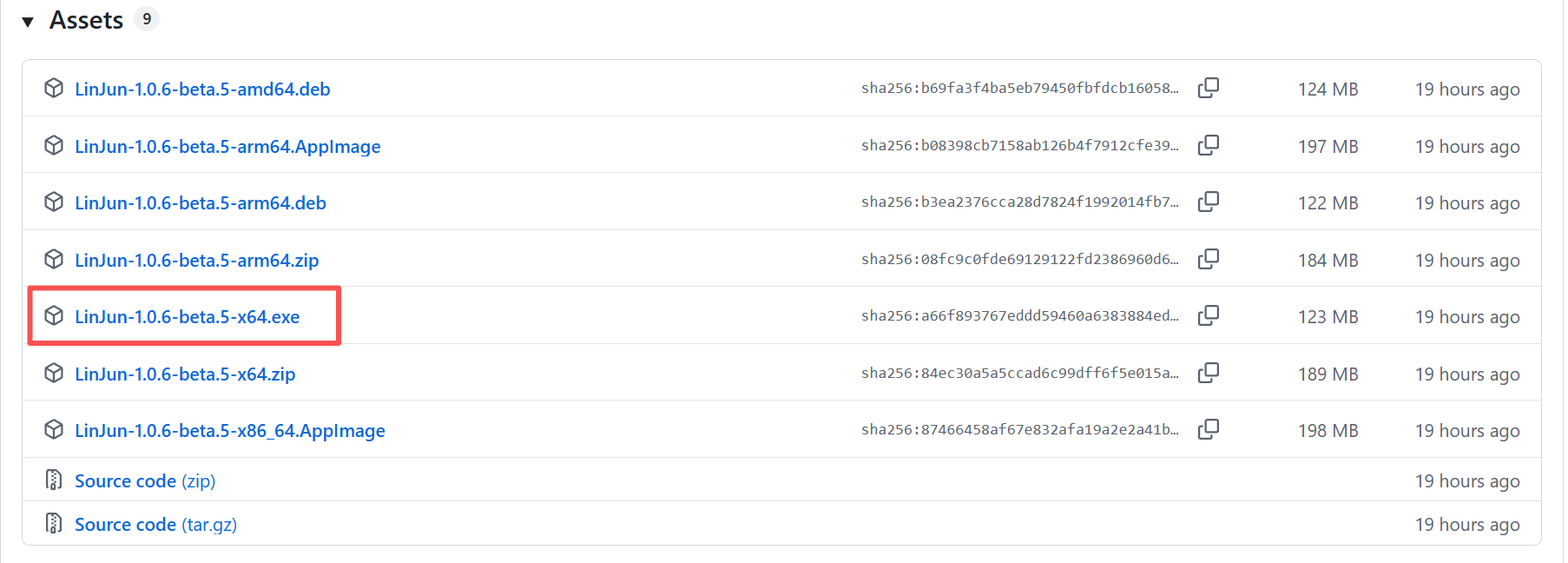
默认安装目录是:
1 | C:\Users\huaxi\AppData\Local\Programs\linjun |
我的用户名的huaxi 你的应该是你自己的
导入Codex账号:
点击供应商,添加供应商,选择需要导入的官方账号,然后跳转网页认证。
也可以直接供应商,导入,选择佬友分享的json文件,然后导入。
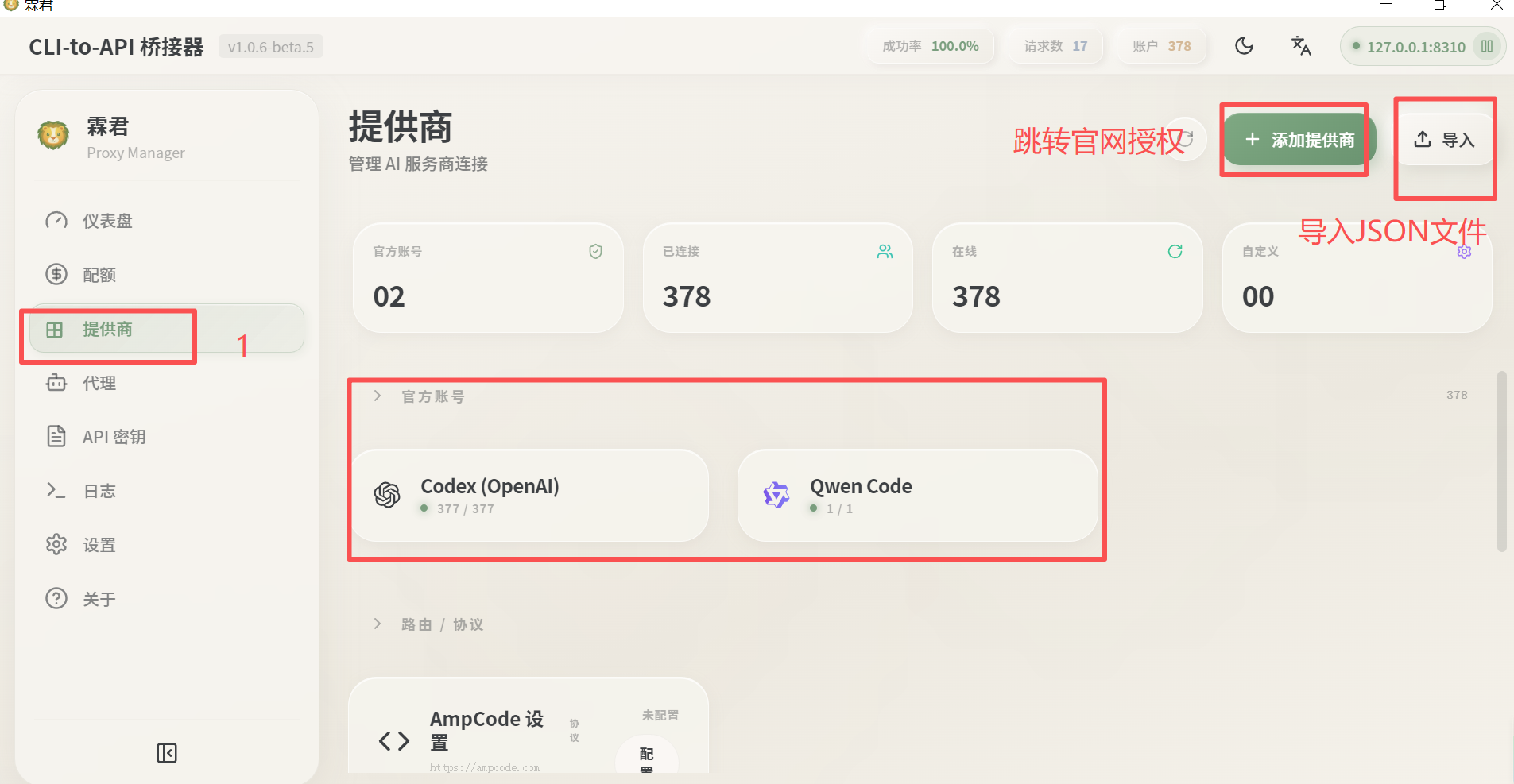
所有导入的账号会显示在下面。
你嫌弃导入太慢,也可以直接复制json文件到下面的目录:
1 | C:\Users\huaxi\AppData\Roaming\linjun\cli-proxy\auth |
将huaxi替换为你的用户名即可
Cherry Studio中使用:
你也可以选择其他的Chat对话软件,大同小异。
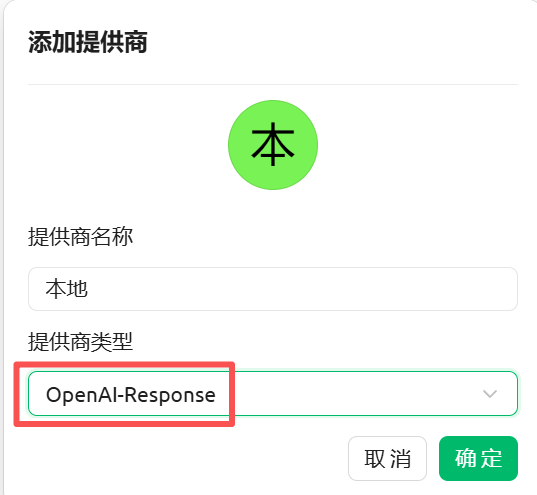
添加的时候选择类型OpenAI-Response,不要选择默认的OpenAI。
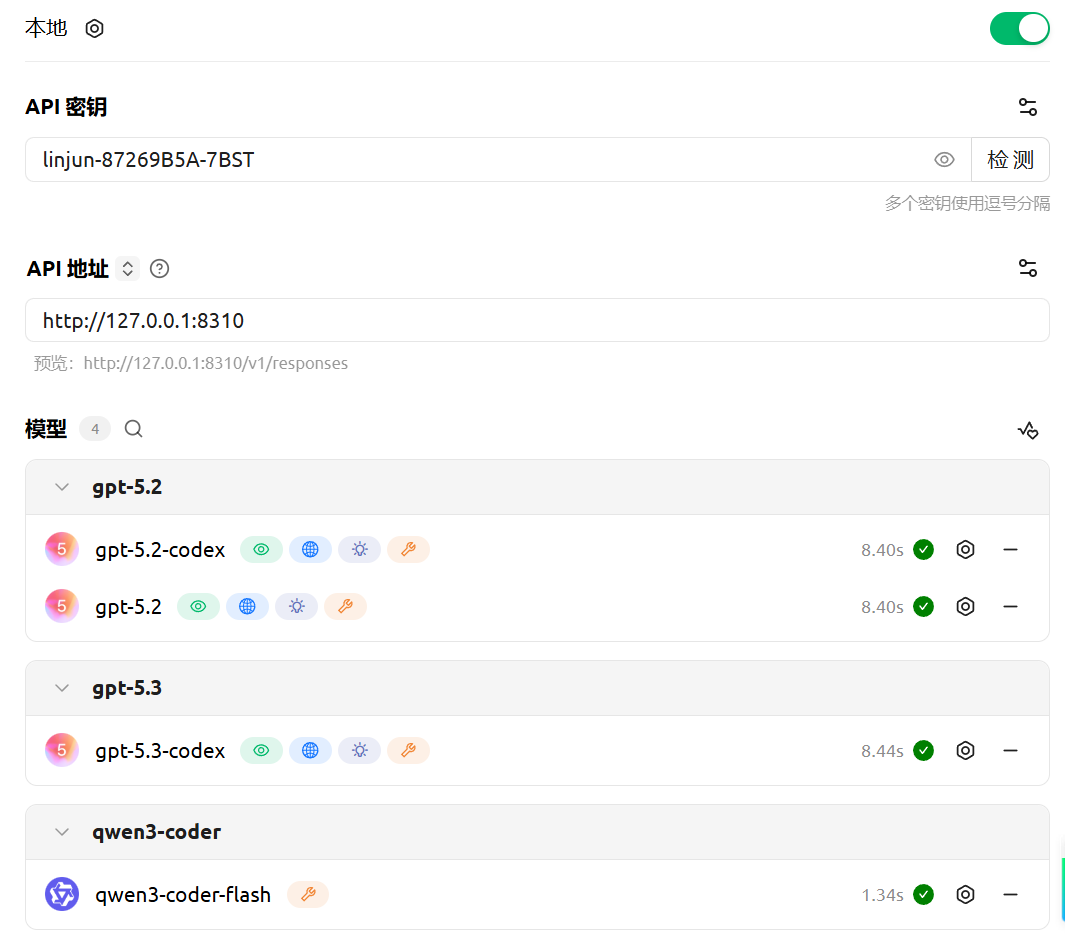
API地址就是你本地的地址,一般默认是:http://127.0.0.1:8310
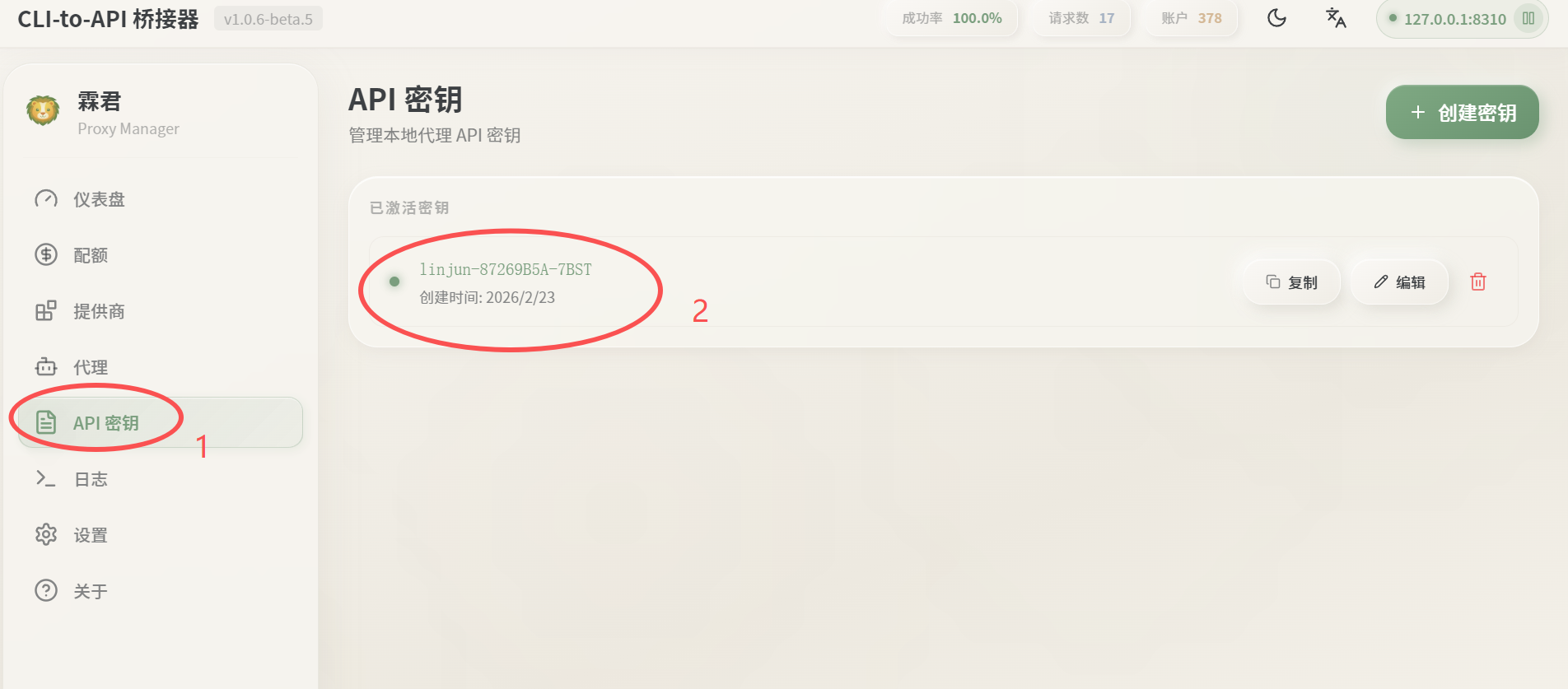
至于API秘钥则在霖君的API秘钥里面(默认自动会创建1个,你也可以手动创建)
然后记得默认要自己手打小写的字母(大写字母不行):
1 | gpt-5.2 |
其他的模型自测。
然后你就可以在Cherry中愉快的使用了。
OpenCode中使用:
很多时候你会导入到这类产品之中,我目前使用OpenCode(因为他有中文)。你也看出来了,我的英文太菜了。
直接复制下面的这个配置,记得改下你的API秘钥:
1 | { |
唯一困难的地方在于,他的文档里面只是~/目录下面,但是在Windows上却是这个地址:
1 | C:\Users\huaxi\.config\opencode |
文件名:opencode.jsonc
配置好之后就可以愉快的使用了。